

LINE翻訳の設定方法:グループチャットで自動翻訳を始める手順【2026年版】
公開日
グループチャットの中で日本語・ベトナム語・インドネシア語が混ざる職場、外国人の家族や友人とのLINEグループ — 「翻訳ボットを入れたいけれど、設定で詰まりたくない」という人のための、2026年現在の最短セットアップ手順をまとめました。所要時間は約5分。スマートフォンだけで完結します。
2026年のLINE翻訳事情:何が変わったか
2025年9月、WhatsAppはメッセージ翻訳機能を正式リリースしました。Android版は6言語、iOS版は19言語以上に対応していますが、翻訳結果は各端末でローカル表示されるため、グループチャット内で「全員が同じ翻訳テキストを見る」という形にはなりません。
一方、日本・台湾・タイ・インドネシアで圧倒的シェアを持つLINEには、グループ全員に共有される翻訳テキストを残せるボット型の翻訳サービスがあります。EchonoraはそのひとつのLINE翻訳ボットで、180以上の言語に対応し、1つのグループに2〜5言語まで同時設定できます。
2026年版の設定手順は、2025年と比べて以下が変わりました:
- 友だち追加URLが1タップ完結に統一(
https://lin.ee/VsobGYy) - グループあたり最大5言語まで同時翻訳に対応(旧資料の「2言語推奨」表記は古い情報)
- 音声メッセージの翻訳が標準機能化(テキスト返信、原文の音声はLINEがそのまま保持)
設定前の準備:必要なもの3つ
設定を始める前に、以下の3つだけ用意してください。
- LINEアカウント — スマートフォンに通常のLINEアプリがインストールされていれば十分です。LINE WORKS(法人版)は不要です。
- グループチャット — 既存のグループにボットを追加するか、新しいグループを作成するかのどちらか。1対1のトークでは翻訳機能の本領が発揮されないため、必ずグループ形式を使ってください。
- 5分の時間 — 友だち追加→グループ招待→言語コマンド送信、の3ステップで完了します。
クレジットカードは不要です。Echonoraには無料プラン(1日20メッセージまで)があり、有効期限もありません。まずはこれで動作確認をしてから、必要に応じて月額10ドル / 年額100ドルのプランに切り替える流れになります。
設定手順①:Echonoraボットを友だち追加する
スマートフォンのブラウザで以下のURLを開いてください:
https://lin.ee/VsobGYy
LINEアプリが自動で起動し、@Echonoraの友だち追加画面が表示されます。「追加」ボタンをタップするだけで完了です。
PCから設定する場合は、同じURLにアクセスするとQRコードが表示されるので、スマートフォンのLINEアプリの「友だち追加 > QRコード」で読み取ってください。
補足: Echonoraは1つの公式アカウントを全市場で共有しています。日本向け、台湾向けと別アカウントを探す必要はありません。同じ @Echonora がどの市場の言語ペアにも対応します。
設定手順②:グループチャットにボットを招待する
友だち追加が終わったら、ボットを翻訳したいグループに招待します。
既存グループに追加する場合:
- 対象のグループトークを開く
- 右上のメニュー(≡)をタップ
- 「招待」を選択
- 友だち一覧から
Echonoraを選択して「招待」をタップ
新しいグループを作る場合:
- ホームタブの「グループ作成」をタップ
- 翻訳に参加させたいメンバーを選ぶ
- メンバー選択の段階で
Echonoraも一緒に選択 - グループ名を入力して作成完了
ボットがグループに入ると、自動メッセージが届きます。この時点ではまだ翻訳は有効化されていません。次のステップでコマンドを送ります。
設定手順③:@Echonoraコマンドで言語ペアを有効化する
グループの入力欄に、以下の形式でコマンドを送信してください。
2言語のグループ(最も一般的):
@Echonora 日本語 ベトナム語3言語以上のグループ(最大5言語まで):
@Echonora 日本語 ベトナム語 インドネシア語言語名はスペース区切りで、和文の言語名(日本語・ベトナム語・インドネシア語・タイ語・中国語・英語など)を使えます。英語表記(Japanese Vietnamese)でも受け付けますが、日本のグループでは和文の方が間違いが少なく済みます。
数秒以内に、Echonoraから設定完了の確認メッセージが届きます。確認メッセージで指定した言語ペアが正しく表示されていれば、翻訳は有効になっています。
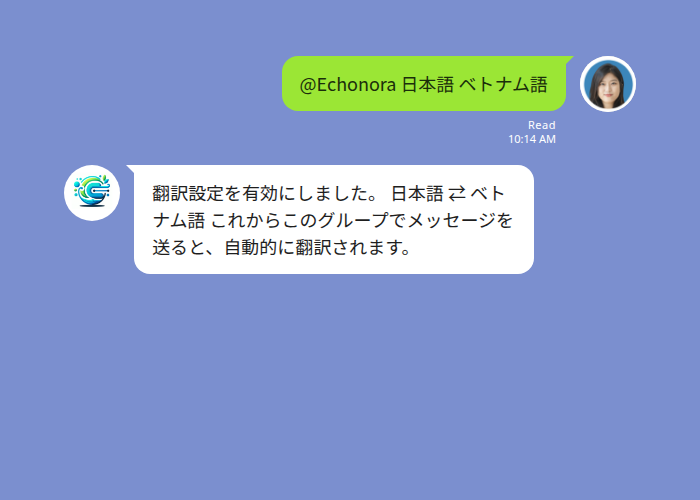
↑ @Echonora 日本語 ベトナム語 を送ったときの確認メッセージの例
対応言語の完全リストと最新の設定方法は、Echonora 対応言語リスト(日本語版)をご覧ください。
中国語の繁体/簡体について
@Echonora 日本語 中国語 と入力した場合、デフォルトでは繁体字(台湾向け)で翻訳されます。簡体字(中国本土向け)が必要な場合は、@Echonora 日本語 中国語(簡体) のように明示してください。
動作確認:最初のメッセージで翻訳が出るか試す
設定が正しく完了したかを確かめるため、グループに普通のメッセージを1通送ってみてください。
例えば日本語+ベトナム語のグループで おはようございます と日本語で送ると、数秒以内にEchonoraから次のような翻訳が返ります:
おはようございます
-->
Chào buổi sáng
3言語以上のグループでは、ターゲット言語ごとに国旗絵文字で識別された翻訳が1つの吹き出しにまとめて表示されます。
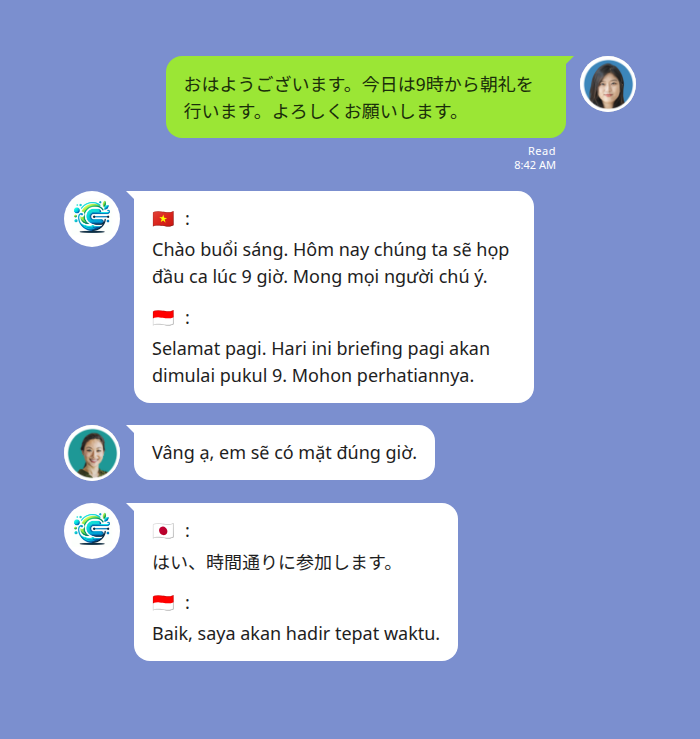
↑ 3言語グループ(日本語・ベトナム語・インドネシア語)でのEchonoraの翻訳例
音声メッセージも同じ要領で翻訳されます。 LINEの通常の音声入力で録音すれば、Echonoraが文字起こしと翻訳をテキストで返します。応答時間は30秒程度の音声で3〜8秒が目安です。なお、ボットは音声を音声で返すことはありません — 翻訳結果はすべてテキストです。元の音声ファイルはLINEがそのままトーク内に残します。
Echonoraを今すぐ使ってみましょう
180以上の言語に対応、LINEグループ内でテキストと音声を自動翻訳
よくあるつまずきと対処法
設定でつまずきやすいポイントを、上から順によく見られるものから挙げます。
翻訳が出てこない(コマンドへの返答がない)
- グループにEchonoraがメンバーとして入っているか確認。グループのメンバー一覧で
Echonoraが見えなければ、ステップ②をやり直してください。 - コマンドの先頭が
@Echonoraになっているか確認。Echonoraだけ、または@echonora(小文字)でも認識しますが、確実なのは@Echonoraです。
「言語が認識できません」と返ってきた
- 言語名のスペルを確認。
日本語は正しく、日本後は誤り。ベトナム語は正しく、ベトナム単体ではNG。 - 6言語(日本語・英語・中国語・タイ語・インドネシア語・ベトナム語)でコマンドを書けます。コマンドを送った言語と同じ言語で確認メッセージが返ってきます。
翻訳が途中で止まる
- 無料プランの1日20メッセージ上限に達した可能性があります。LINEのトーク内でEchonoraから「daily limit」のメッセージが出ていないか確認してください。リセットはブリスベン時間の深夜0時です。
音声メッセージが翻訳されない/精度が低い
- 工場・建設現場など背景音が大きい環境では、音声認識(STT)の精度が下がります。重要な内容は静かな場所で録音するか、テキストで補足するのが安全です。
- 強い方言・なまりは認識精度に影響することがあります。
次のステップ:日常運用と業種別の活用
設定が完了したら、次は日常運用のコツや業種別の活用パターンを押さえておくと、グループの定着率が上がります。以下の関連記事を参考にしてください。
- 設定完了後の日常運用とコマンド集:LINE翻訳ボットの使い方:グループチャットで自動翻訳を始める手順
- 音声メッセージ翻訳の活用法:LINE 音声翻訳完全ガイド
- インドネシア人技能実習生とのコミュニケーション:LINE インドネシア語 翻訳完全ガイド
- ベトナム人スタッフとのコミュニケーション:LINE ベトナム語 翻訳完全ガイド
- 設定方法の親ガイド(全体像):LINE翻訳ボット 設定方法ガイド
データの取り扱いについてはプライバシーポリシーを参照してください。
5分でLINE翻訳を始めましょう
無料プラン(1日20メッセージ・クレジットカード不要・有効期限なし)で動作確認できます