

LINE翻訳ボット設定トラブル:よくある問題と解決方法
公開日
「LINE翻訳ボットを招待したのに、なぜか翻訳が始まらない」――設定の途中で詰まると、原因がボット側なのか自分の操作なのか分からず、現場の連絡が止まってしまいます。本記事では、Echonoraを使った設定トラブルでよくある3つの症状を切り分け、症状別の原因と解決手順、それでも直らないときのリセット手順までを実例で解説します。所要時間の目安は5分です。
目次
設定トラブルでよくある3つの症状
LINE翻訳ボットの設定でつまずくパターンは、ほぼ次の3つに分類できます。まずどの症状に該当するかを確認してください。原因が違えば、打つべき手も変わります。
- 症状A:ボットがグループで無反応――
@Echonoraを呼んでも、いっさい返事がない。確認メッセージも出ない。 - 症状B:返事はあるが翻訳が動かない――ボットから何らかの応答はあるが、その後の日本語投稿が翻訳されない。あるいは「翻訳を開始しました」が出ない。
- 症状C:一部のメンバーには翻訳が届かない/向きが逆――日本語スタッフには訳が見えるが、ベトナム人スタッフには見えない。あるいは逆方向だけ翻訳されない。
切り分けの優先順は A → B → C の順です。Aが直らないとBもCも判定できないため、上から順番に進めます。次のセクションで症状別の原因と解決手順を見ていきます。
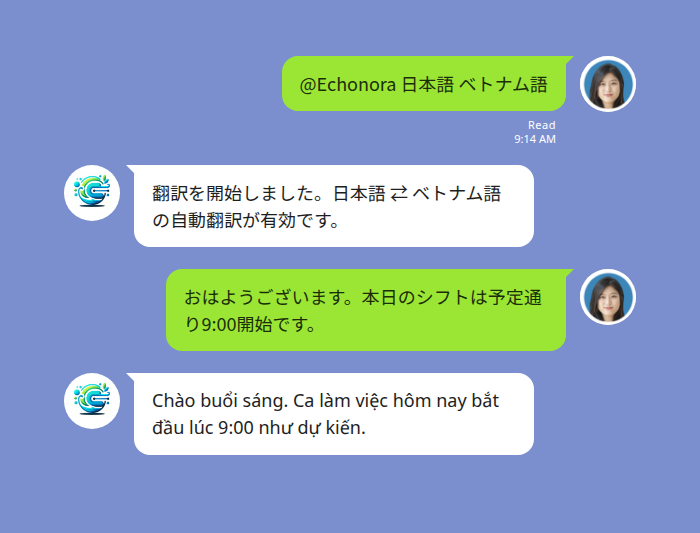
図1:正常時のリファレンス画面――コマンド送信 → Echonoraから確認メッセージ → 以後のメッセージが自動翻訳される流れ
症状別の原因と解決手順
症状ごとに、確認すべき原因と具体的な解決手順を順に説明します。
症状A:ボットがグループで無反応
「@Echonora 日本語 ベトナム語 を送ったが何も起こらない」場合、原因は次のいずれかである可能性が高いです。
- 原因A-1:ボットがグループに参加していない――トーク画面右上のメンバー一覧に
Echonoraがいるかを確認してください。いなければ友だち追加とグループ招待のステップが完了していません。 - 原因A-2:メンション形式が正しくない――
@EchonoraはLINEの「@」メンション機能で選択する必要があります。手入力で「@」を打っただけだとボットが認識できないケースがあります。「@」を入力 → 候補リストからEchonoraを選択してください。 - 原因A-3:ボット名のスペル違い/日本語表記揺れ――
@Echonolaや@エコノラのように表記が違うと反応しません。半角英字でEchonoraを選びます。
解決手順:メンバー一覧で Echonora の存在を確認 → トーク入力欄で「@」を打って候補から選択 → 続けてスペース区切りで言語名を並べる(例:@Echonora 日本語 ベトナム語)。これでボットから「翻訳を開始しました」の確認が返ってくれば設定完了です。
症状B:返事はあるが翻訳が動かない
ボットからの応答はあるが、その後の投稿が翻訳されないパターンです。確認すべき原因は次の4つです。
- 原因B-1:言語名のタイプミス――
べトナム語(最初が小さい「べ」)やindoのような略称だと認識されない場合があります。ベトナム語インドネシア語ミャンマー語タイ語英語など、正式な言語名で入力してください。 - 原因B-2:存在しないコマンド形式――
/setlangや!translateのようなスラッシュ系・記号系のコマンドは認識しません。Echonoraのコマンドは@Echonoraメンション+スペース区切りの言語名のみです。 - 原因B-3:翻訳が一時停止状態――以前のセッションで
@Echonora 翻訳停止を送っていた場合、再開していないと翻訳されません。@Echonora 翻訳再開を送って復帰させます。 - 原因B-4:1日の上限に到達している――無料プランは1日20メッセージまで翻訳します。上限到達時はボットがその旨を通知するため、トーク履歴を遡って「上限到達」のメッセージがないか確認してください。継続利用する場合は有料プラン(Monthly $10/Annual $100)を検討します。
解決手順:言語名のスペルを正式名称に直して再送信 → 効果なければ @Echonora 翻訳再開 → それでも動かなければトーク履歴で上限通知を確認 → 必要に応じてプランをアップグレード。
症状C:一部のメンバーには翻訳が届かない/向きが逆
翻訳自体は動いているのに、特定のメンバーだけ訳が見えない、あるいは方向が想定と違うパターンです。
- 原因C-1:言語の組み合わせに該当言語が含まれていない――例えばインドネシア人スタッフがいるのに
@Echonora 日本語 ベトナム語しか指定していないと、インドネシア語への翻訳は出ません。グループ内で必要な言語をすべて含めて再送信します(例:@Echonora 日本語 ベトナム語 インドネシア語)。 - 原因C-2:メンバー側のLINE通知設定でEchonoraがミュート――個別メンバーがボットからの通知をオフにしていると、翻訳メッセージは届いているのに気づけません。メンバー側のLINE設定 → 通知 → グループのトーク設定を確認してもらいます。
- 原因C-3:別のグループの設定と混同――Echonoraは1アカウントで複数グループに対応しますが、グループごとに言語設定は独立しています。Aグループでの設定はBグループには反映されません。それぞれのグループで
@Echonoraコマンドを送り直してください。
解決手順:グループ内のメンバーの母国語を再確認 → 必要な言語をすべて含めた組み合わせで @Echonora コマンドを再送信 → メンバー側に通知設定を確認してもらう。
Echonoraを今すぐ使ってみましょう
180以上の言語に対応、LINEグループに招待して1メッセージで翻訳開始
それでも直らないときの「設定リセット」3手順
症状別の解決手順を試しても動かない場合は、設定をいったんリセットして再構築するのが確実です。難易度の低い順に3つの手順を紹介します。1番から順に試してください。
手順1:言語コマンドを送り直して上書きする
言語コマンドは送り直すたびに最新のものが有効になります。設定情報がおかしくなっている可能性があるときは、まず正しい組み合わせで送り直してみてください。
- 例:
@Echonora 日本語 ベトナム語 インドネシア語を再送信 - 確認メッセージ「翻訳を開始しました」が返ってきたかを確認
これだけで直るケースが多いです。グループのメンバー構成が変わったとき(新しい国籍のスタッフが入ったときなど)も、この手順で設定を更新します。
手順2:翻訳を一時停止 → 再開する
セッションのリフレッシュ目的で停止と再開を1往復するだけでも、状態がリセットされて動き出すことがあります。
@Echonora 翻訳停止→ 確認メッセージを待つ@Echonora 翻訳再開→ 確認メッセージを待つ- テスト用に日本語で1メッセージ送って翻訳が動くかを確認
言語の組み合わせ設定は保持されるため、再指定の手間はありません。
手順3:ボットを退室させて再招待する
手順1・2でも直らない場合の最終手段が、グループからEchonoraを一度退室させて再招待する方法です。
- グループのメンバー一覧から
Echonoraを選択 → 「退室」を実行 - 再度メンバーとして招待
- 言語コマンドを送信(例:
@Echonora 日本語 ベトナム語)
過去のセッション状態が完全にリセットされ、新しいグループに招待した時と同じクリーンな状態から再開できます。これで動かない場合はクライアント側の原因ではないため、次のセクションの問い合わせ手順に進んでください。
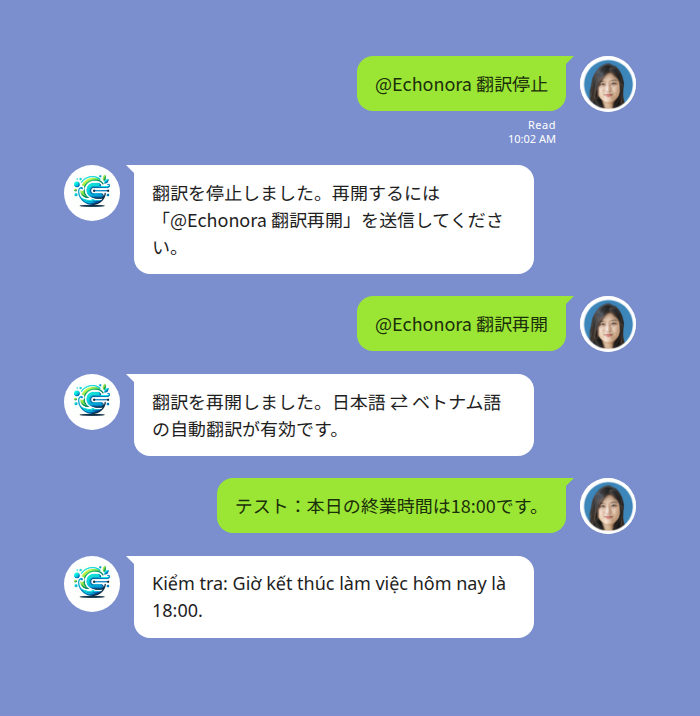
図2:手順2のリセット例――翻訳停止 → 翻訳再開 → テストメッセージが翻訳されることを確認する流れ
問い合わせ先と関連リソース
上記の手順をすべて試しても解決しない場合は、ボット側の状態確認が必要な可能性があります。問い合わせ手段は次の2つです。
- EchonoraにLINEで直接DM――グループのトークではなく、Echonora(@echonora)との1対1トーク画面で症状を送信してください。ボットが状況を判定し、必要に応じて担当が対応します。
- 日本語の問い合わせフォーム――https://echonora.com/jp-contact-us から送信できます。スクリーンショットを添えると切り分けが速くなります。
問い合わせの際は、(1)グループに参加している言語の組み合わせ、(2)送信したコマンド文字列、(3)発生している症状(A/B/C のどれか)、(4)スクリーンショット、の4点を伝えると解決までの時間が短くなります。
設定そのものの全体像を確認したいときは、ピラー記事のLINE翻訳ボット 設定方法ガイドを参照してください。実際の使い方シナリオはLINE翻訳ボットの使い方:グループチャットで自動翻訳を始める手順にまとめています。なおデータの取り扱いについてはプライバシーポリシーに明記しています。
Echonoraを今すぐ使ってみましょう
設定でつまずいたらDMで直接問い合わせ可能。無料プランで20メッセージ/日まで試せます。
関連記事
- LINE翻訳ボット 設定方法ガイド ―― LINE翻訳ボットの設定・初期構築の総合ガイド(本記事のピラー)。
- LINE翻訳ボットの使い方:グループチャットで自動翻訳を始める手順 ―― 設定後の日常運用パターンと業種別の使い方。
- LINE 音声翻訳完全ガイド ―― 音声メッセージ翻訳が動かないときの確認ポイント。
- LINE インドネシア語 翻訳完全ガイド ―― インドネシア人スタッフ向けLINE翻訳運用の総合ガイド。
詳細・最新の価格・無料プランの開始は https://echonora.com/jp をご覧ください。